
디자이너와 개발자의 영원한 숙제, “그 색상이 아니야!”
“어? 시안이랑 색이 좀 다른 것 같은데요?”, “분명 같은 헥스(HEX) 코드를 썼는데 느낌이 왜 다르죠?”
디자이너와 퍼블리셔, 혹은 프론트엔드 개발자 사이에서 하루에도 몇 번씩 오가는 대화입니다.
모니터마다 색감이 다르고, 사용하는 툴마다 색상을 표현하는 방식이 미묘하게 다르기 때문이죠. 특히 투명도(Opacity)가 들어간 색상이나, 그라데이션이 적용된 이미지의 특정 포인트를 코드로 구현해야 할 때 난감했던 적이 많으셨을 겁니다.
보통 이럴 때 우리는 어떻게 하나요? 무거운 포토샵을 실행해서 스포이드 툴을 찍거나, 크롬 개발자 도구(F12)를 열어 픽셀을 일일이 찍어보곤 합니다. 하지만 단순히 색상 코드 하나 알자고 무거운 프로그램을 실행하는건, 라면 하나 끓이려고 가마솥을 준비하는 것과 다를 바 없죠.
그래서 준비했습니다. 비볼디(Vivoldi)가 제공하는 가볍지만 강력한 색상 추출 도구들을 소개합니다. 설치도 필요 없고, 로그인 없이도 바로 브라우저에서 사용할 수 있는 이 도구들이 여러분의 ‘칼퇴’를 도와줄 것입니다.

1. HTML 색상 추출기: 투명도까지 완벽하게 제어하다
먼저 소개할 도구는 기본에 충실하면서도 디테일을 놓치지 않은 👉 [HTML 색상 추출기]입니다.
웹 디자인에서 색상은 단순히 빨강, 파랑으로 나뉘지 않습니다. 같은 파란색이라도 뒤에 배치된 배경이 살짝 비치는 ‘반투명한 파랑’이 필요할 때가 있죠. 이때 개발자들이 가장 골머리를 앓는 것이 바로 RGBA 코드 변환입니다.
비볼디의 색상 추출기는 이 지점을 정확하게 파고들었습니다.
직관적인 컬러 팔레트와 드래그 기능
화면에 보이는 넓은 컬러 스펙트럼(Color Palette)에서 마우스를 드래그하는 것만으로 원하는 색조를 직관적으로 찾을 수 있습니다.
마우스를 움직일 때마다 실시간으로 변하는 색상을 프리뷰 박스를 통해 확인할 수 있어, “조금만 더 밝게, 조금만 더 진하게” 같은 미세한 조정이 가능합니다.
신의 한 수, 투명도(Alpha) 조정 바
이 기능이 핵심입니다. 단순히 색상만 고르는 것이 아니라, 투명도 조정 바를 통해 알파(Alpha) 값을 0.0부터 1.0까지 세밀하게 조절할 수 있습니다. 슬라이더를 움직이면 결과값 영역에 rgba(255, 99, 71, 0.5)와 같이 투명도가 포함된 코드가 자동으로 생성됩니다.
이제 계산기를 두드리거나 CSS에서 Opacity 속성을 따로 주느라 고생할 필요가 없습니다. 여기서 생성된 코드를 복사해서 CSS 파일에 붙여넣기만 하면 끝이니까요.
2. 이미지 색상 추출기: 1픽셀의 오차도 허용하지 않는다
“이 배너 이미지에 쓰인 텍스트 색상이 뭐지?”, “경쟁사 홈페이지의 메인 컬러를 똑같이 쓰고 싶은데…”
이럴 때 필요한 것이 바로 👉 [이미지 색상 추출기]입니다. 이미지를 업로드하고 클릭 한 번이면 끝나는 세상, 참 편하지 않나요?
드래그로 찾아내는 1px의 정교함
비볼디의 이미지 색상 추출기는 단순히 이미지를 분석해서 “주요 색상은 이겁니다”라고 던져주는 수준이 아닙니다. 여러분이 업로드한 이미지 위에서 마우스를 드래그하면, 마치 돋보기를 들이댄 것처럼 픽셀 단위로 색상을 추적합니다.
사진 속에 아주 작은 점이나, 얇은 선으로 된 텍스트의 색상을 따야 할 때가 있죠? 비볼디에서는 마우스 커서가 가리키는 정확한 1픽셀(1px)의 색상 값을 실시간으로 추출해 줍니다. 뭉뚱그려진 색상이 아닌, 내가 정확히 원했던 바로 그 지점의 색상 코드를 얻을 수 있다는 뜻입니다.
긴 이미지도 문제없는 미리보기 축소 기능
요즘 웹사이트들은 스크롤이 긴 ‘원 페이지’ 형식이 많습니다. 전체 화면을 캡처하면 이미지가 세로로 엄청나게 길어지죠.
보통의 색상 추출 사이트들은 이런 이미지를 올리면 화면을 넘어가 버리거나 스크롤이 안 돼서 아래쪽 색상을 찍을 수 없는 황당한 경우가 생깁니다.
비볼디는 다릅니다. 미리보기 이미지 축소 기능을 제공하여, 세로로 긴 이미지도 한 화면에 쏙 들어오게 줄여서 볼 수 있습니다. 전체적인 배색을 보면서 색상을 추출할 수도 있고, 다시 확대해서 디테일한 부분을 찍을 수도 있죠. 사용자 경험(UX)을 고려한 이런 섬세한 기능이 바로 비볼디의 매력입니다.
백문이 불여일견, 영상으로 확인하기
글로 아무리 설명해도 직접 보는 것만큼 확실한 건 없겠죠? 비볼디의 색상 추출 도구들이 실제로 어떻게 작동하는지, 얼마나 부드럽게 색상을 뽑아내는지 확인해 볼 수 있는 영상을 준비했습니다.
약 3분 정도의 짧은 영상이니, 커피 한 모금 마시면서 가볍게 시청해 보세요.
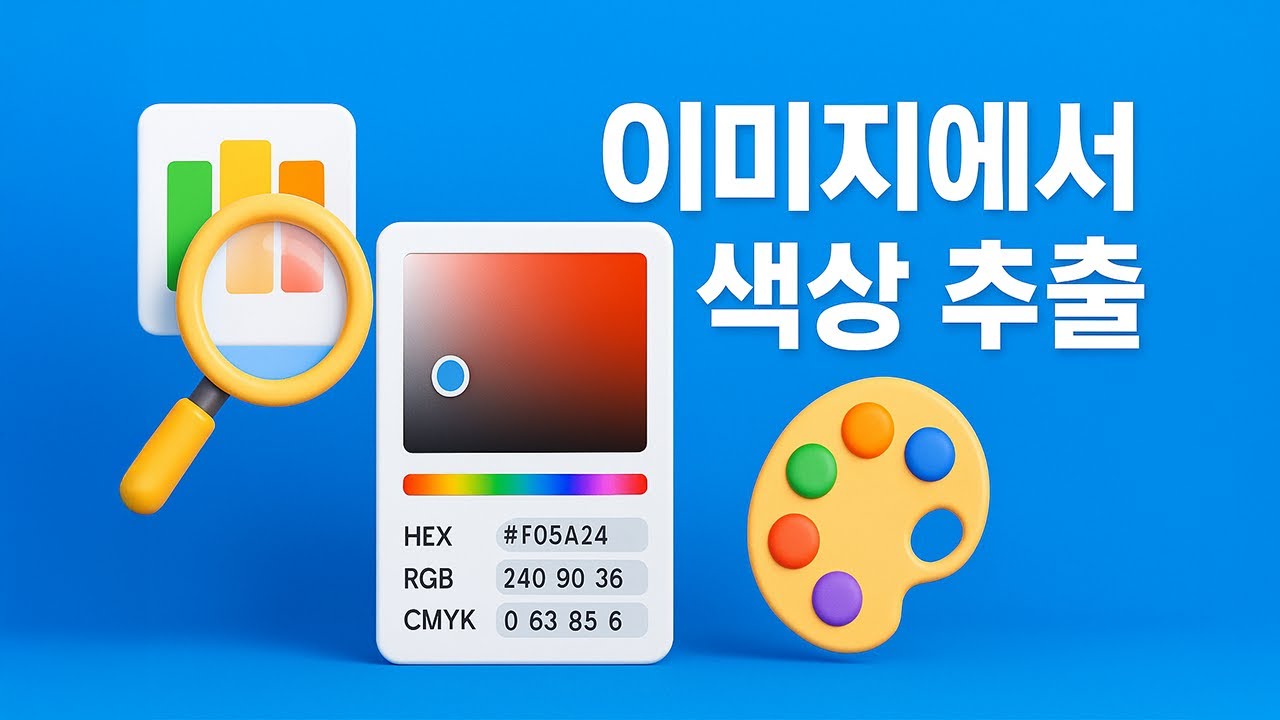
영상에서는 비볼디 웹사이트에 접속하여 실제 도구를 사용하는 워크플로우를 보여줍니다.
- 색상 선택의 자유로움: 컬러 팔레트에서 마우스 커서가 부드럽게 움직이며 색상을 선택하는 모습이 보입니다. 특히 투명도 슬라이더를 조절할 때 실시간으로 색상이 투명해지는 과정이 매우 직관적입니다.
- 이미지 업로드와 추출: 사용자가 이미지를 업로드하자마자, 마우스가 움직이는 궤적을 따라 돋보기 확대 창이 뜨는 것을 확인할 수 있습니다.
- 정밀한 픽셀 선택: 복잡한 그라데이션이 있는 이미지 위에서도 정확히 특정 지점을 콕 집어 색상을 추출합니다.
- 다양한 포맷 지원: 추출된 색상이 단순히 HEX 코드로만 나오는 것이 아니라, RGB, HSL, 그리고 인쇄용 CMYK까지 한 번에 표시되는 화면을 볼 수 있습니다.
이 영상을 보고 나면 “아, 나도 저 기능이 필요했는데!”라는 생각이 절로 드실 겁니다.
개발자와 디자이너를 위한 꿀팁: 포맷별 활용 가이드
비볼디 색상 추출기를 통해 얻은 코드들, 실무에서는 어떻게 활용하면 좋을까요?
- HEX (#RRGGBB): 가장 일반적으로 웹에서 사용되는 코드입니다. CSS 파일에서 color: #333333; 처럼 사용할 때 복사해 가세요.
- RGBA (Red, Green, Blue, Alpha): 앞서 강조했듯 투명도가 필요할 때 필수입니다. 모달 창의 배경(Dimmed background)이나 은은한 그림자 효과를 줄 때 유용합니다.
- CMYK (Cyan, Magenta, Yellow, Key): 이건 웬 떡이냐고요? 웹 디자이너라도 가끔 명함을 만들거나 브로슈어를 인쇄해야 할 때가 있습니다. 웹에서 보던 색을 그대로 인쇄소에 넘기면 색이 탁하게 나오기 십상이죠. 비볼디는 인쇄용 CMYK 코드까지 미리 알려주므로, 인쇄 사고를 미연에 방지할 수 있습니다.
지금 바로 시작하세요 (설치 X, 로그인 X)
복잡한 설치 과정도, 귀찮은 회원가입도 필요 없습니다. 즐겨찾기에 추가해 두고 필요할 때마다 꺼내 쓰는 여러분의 ‘디지털 필통’ 속에 비볼디를 넣어두세요.
웹 퍼블리싱을 하다가 버튼 색이 헷갈릴 때, 클라이언트가 보내준 로고 파일에서 메인 컬러를 따야 할 때, 비볼디는 가장 빠르고 정확한 해답을 줄 것입니다.
지금 바로 아래 링크를 통해 비볼디의 다양한 온라인 도구를 활용해 보세요.
감사합니다.


